I made this widget at MyFlashFetish.com.

Sunday, March 6, 2011

EMPAT LANGKAH UNTUK MELINDUNGI KOMPUTER ANDA

Sebagai pengguna komputer, kita bukan saja perlu mengetahui cara2 menggunakan komputer, akan tetapi kita juga perlu mengetahui cara2 untuk melindungi komputer kita dari ancaman virus dan memastikan jangka hayat komputer kita tahan lebih lama. Di sini saya nak kongsikan empat langkah untuk menjaga komputer anda:  


1. Pastikan sistem komputer anda dikemaskini 

  • Mengemaskini sistem di dalam komputer seharusnya menjadi satu  kemestian dalam penjagaan komputer kerana ia merupakan perlindungan terakhir dari aktiviti jahat dalam talian . Pastikan pengemaskinian itu dilakukan secara berjadual contohnya setiap hari Ahad atau dua minggu sekali. 
2. Pasangkan firewall pada komputer anda. 

  • Firewall adalah satu langkah untuk menolong kita melindungi komputer anda daripada penggodam yang jahat serta yang mana mintanya hanya tahu menggodam komputer orang lain . Tujuan utama penggodam adalah untuk mendapatkan semua butiran peribadi yang anda simpan didalam komputer anda .
    Terdapat tiga jenis asas firewall iaitu perisian , perkakasan router dan router tanpa wayar. Perisian adalah keselamatan internet yang ada fungsi firewall , manakala perkakasan router pula membolehkan anda membuat tetapan untuk menghalang sebarang niat jahat yang dikenalpasti . Begitu juga dengan router tanpa wayar dan ia boleh menghalang segala anasir jahat yang menggunakan rangkaian tanpa wayar.

3. Kemaskini perisian antivirus. 

  • Virus dan spyware adalah dua jenis perisian jahat yang anda perlu jauhkan dari komputer anda . Anda memerlukan teknologi antivirus untuk menghalang virus dan pastikan komputer anda kerap dikemaskini .Tiada sebarang sistem yang boleh menjamin keselamatan komputer 100% dari virus . Apa yang anda boleh lakukan ialah anda boleh terus meningkatkan keselamatan komputer anda supaya komputer anda mempunyai peratusan yang rendah dari dijangkiti oleh si virus ni . Pastikan anda mempunyai sistem antivirus yang baik dan selalu untuk mengupdatenya..jangan malas .
    P/S - Untuk keselamatan pastikan sebelum anda melakukan sesuatu seperti menggunakan USB anda perlu untuk membuat    pemeriksaan dengan sistem antivirus yang anda ada.

4. Pastikan teknologi antispyware yang terkini.

  • Walaupun program spyware berlainan daripada virus ia boleh bertindak seakan virus dan menghasilkan risiko yang sama . Untuk berlindung terhadap spyware gunakan perisian antispyware seperti windows defender .
    Virus dan spyware adalah dua jenis perisian jahat yang perlu komputer anda elakkan . Dapatkan perisian spyware untuk mengelak spyware dan pastikan ianya selalu dikemaskini . Spyware dan sebarang perisian jahat akan menggugat keperibadian anda , mengangu anda dengan tetingkap pop up , memperlahankan komputer dan boleh merosakkan komputer anda .
    Terdapat beberapa cara melindungi komputer anda dari spyware dan perisian jahat . langkah pertama adalah menggunakan firewall . Langkah ketiga ubah tetapan pada pelayar web anda Internet (internet explorer atau firefox) iaitu mengubah pada Tools > Internet options > Security.


Cara Mudah Lindungi Maklumat Sulit dalam Komputer

Pernahkan anda menghadapi masalah untuk melindungi data daripada diakses oleh mereka yang tidak sewajarnya?Misalnya anda mahu melindungi maklumat sulit seperti senarai kata laluan, ID pengguna, senarai alamat klien perniagaan dan sebagainya. Sebenarnya terdapat banyak cara untuk melakukannya antaranya ialah dengan menggunakan perisian percuma tetapi unik seperti Steganos LockNote yang boleh diperolehi di http://www.steganos.com.
Ciri-ciri Istimewa Steganos LockNote
  • Mampu melindungi nota anda seperti maklumat kata laluan, login pengguna dan sebagainya. Semua data menggunakan format teks mampu dilindungi. Data anda akan dilindungi dengan kata laluan yang dilengkapi dengan mekanisma teknologi enkripsi AES 256 bit termoden.
  • Selamat dan mudah untuk digunakan. Anda hanya perlu double-clik dan masukkan kata laluan untuk mengakses data teks anda seperti biasa.
  • Tiada pemasangan (installation) diperlukan. Selepas dimuat-turun dari laman web, LockNote boleh terus digunakan. Anda juga boleh menyimpan aplikasi ini dalam storan USB untuk keselamatan data dalam perjalanan
  • Hanya klik dan seret sahaja untuk menjadikan fail teks anda yang sedia ada dilindungi dengan kata laluan.
  • Perisian ini adalah percuma dan menggunakan teknologi Open Source.
  • Perisian ini menyokong Windows 2000, XP dan Vista.
Cara Penggunaan
Jika ada berminat dengan perisian ini untuk melindungi data sulit, jangan keberatan untuk mencubanya. Ini kerana perisian ini tidak dikenakan sebarang bayaran dan seratus peratus percuma. Perisian ini pantas dimuatkan, selain pantas melakukan enkripsi. Langkah dibawah ini akan menjelaskan secara sepintas lalu teknik untuk menggunakan LockNote.
  1. Muat turun perisian ini dari tapak web pembangun perisian iaitu  www.steganos.com. Klikdisini dan akan dibawa ke laman muat turun. Kemudian klik perkataan ‘Download via HTML’ dan simpan  fail dalam sebuah Folder.
  2. Perisian ini bebas (standalone) dan tidak perlu dipasang (install). Dwi klik pada failnya untuk membuka tetingkap utama dan membaca maklumatnya. Klik Run untuk buka fail. Ketika ini kata laluan (password) belum diisi. lihat rajah 1.
    rajah-1
    Rajah 1
  3. Sekarang, anda boleh memadamkan keterangan ringkas mengenai perisian ini yang dipaparkan tadi. Bagi menetapkan kata laluan, klik menu [File], kemudian klik pilihan [Change Password].
    Rajah 2
    Rajah 2
  4. Tetingkap untuk memasukkan kata laluan akan muncul. Isikan maklumat kata laluan pilihan anda (rajah 3). Pastikan kata laluan anda kukuh dan mudah diingati. Setelah berpuashati, tekan butang OK. Hasilnya, kata laluan yang telah ditetapkan tadi akan diaktifkan sebaik sahaja anda menutup tetingkap perisian ini
    Rajah 3
    Rajah 3
  5. Buka semula perisian ini untuk memuatkan data yang hendak dilindungi selain mengeditnya. Anda juga boleh mengheret fail teks kedalam tetingkap perisian ini. Setelah selesai, klik menu [File] > [Save As] dan tulis nama fail yang kehendaki.
  6. Fail asal perisian ini menggunakan nama LockNote. Anda boleh gunakan nama lain yang sesuai. Sebaik-baiknya nama yang senang diingati. Hanya klik kanan pada perisian ini dan pilih [Rename].
  7. Perisian ini boleh dihantar melalui email tetapi perlu dimampatkan terlebih dahulu (zip). Ini kerana perisian yang menggunakan format *.exe tidak boleh dihantar melalui email kecuali dimampatkan dahulu.
    p/s: Hanya email Yahoo sahaja boleh hantar fail format *.exe ini.
Perisian ini amat berguna untuk melindungi data sulit anda dan yang menariknya ia boleh dimuatkan kedalam storan USB dan diakses dalam mana-maca PC yang anda mahu. Sekian sahaja untuk kali ini dan semoga kita mendapat manfaat dari perisian percuma yang unik ini. Selamat mencuba.

JENAYAH SIBER


Keupayaan internet menyebar maklumat ke seluruh dunia adalah satu alat komunikasi yg menjadikannya sangat penting pada zaman ini. Berjuta- juta laman web telah diwujudkan untuk menyebarkan maklumat. Tidak kira benar atau salah samada fakta,ideologi, tidak kurang juga pornografi banyak dimuat naik ke internet. Penggunaan internet tanpa kawalan telah menyumbang banyak kes-kes jenayah siber yang berlaku. Kesemua peringkat penggunaan komputer adalah sentiasa berhadapan dengan aktiviti jenayah. Sama ada sebagai mangsa kepada jenayah atau peralatan bagi jenayah atau kedua-duanya. Operasi input, pemprosesan data, operasi output dan komunikasi data telah digunakan dengan teliti untuk tujuan yang tidak sihat. Jenis jenayah siber yang biasa kita dengar contohnya adalah seperti: 
1.     Penipuan
2.     Kerosakan atau pengubahsuaian keatas program atau data komputer.
3.     Kecurian maklumat.
4.     Capaian secara tidak sah keatas sistem
5.     Menyalin perisian secara tidah sah.
6.     Pengintipan
7.     Judi siber


Selain itu,kita juga mungkin akan berhadapan dengan bentuk jenayah baru selaras dengan kepesatan pembangunan komputer .Isu yang ingin di bincangkan di sini bukanlah berkenaan bagaimana jenayah dilakukan tetapi mengapakah jenayah ini sukar dibendung. Antara beberapa faktor yang dikenal pasti ialah


1.     Sukar dikenalpasti siapakah penjenayahnya
2.     Kepentingan ekonomi
3.     Berbeza takrifan jenayah
4.     Kepentingan ketenteraan
5.     Sikap manusia "Human attitude".


Contoh Jenayah Siber


Antara contoh jenayah siber adalah penipuan perkhidmatan bank secara online yg telah diwujudkan secara palsu. Menurut seorang pakar komputer yang enggan dikenali, “dengan hanya memiliki sebuah komputer, Internet dan perisian pelayar, seseorang boleh mencipta laman web bank untuk melesapkan berjuta ringgit wang pelanggan. Malah untuk mencipta laman web palsu ini, mereka tidak memerlukan masa yang lama, hanya kira-kira satu hingga dua jam sahaja,” katanya sambil menjelaskan perisian yang dimaksudkan boleh didapati di pasaran. Kegiatan itu bagaimanapun tidak boleh meniru URL (alamat domain) asal laman web berkenaan kerana ia dilindungi, tetapi mereka boleh mewujudkan rangkaian alternatif sehingga mengelirukan para pelanggan bank. , jika jenayah seperti pembunuhan, rompakan dan sebagainya dilakukan, bukti fizikal mampu didapati untuk mensabitkan jenayah namun kalau ia membabitkan jenayah siber pasti menyulitkan keadaan memandangkan buktinya boleh dihapuskan dengan memadam maklumat tertentu.

TIPS KOMPUTER 2

1.MEMBERSIH CAKERA KERAS

Kelebihan membersih cakera keras:
1.    menjadikan sistem lebih pantas,renponsif dan mengemaskini maklumat2 dalam komputer.
2.    mengeluarkan "drivers" dan aplikasi yang tidak diperlukan mengurangkan tekanan kepada memori sistem.
3.    membantu meningkatkan persembahan sistem dan ketika operasi perisian.
Cara untuk membersih cakera:
1.    Add/Remove Program 
2.    Uninstaller atau fungsi "uninstaller" yang dilengkap bersama perisian.
      3.  Scan Disk & Disk Defragmenter 1

      Biasanya kalau kita nak jalankan program ini kita akan buka melalui Start > Program > Accessories > System tools > Scandisk/Disk Defragmenter.
Program ni selalunya akan memakan masa yang panjang. Jadi tips untuk mempercepatkan program ini, kita 'end task' program-program lain yg sedang berjalan semasa kita dalam 'environment' windows. Caranya begini.
1. Tekan serentak CTRL + ALT + DEL.
2. Apabila keluar satu paparan window 'close program', kita highlightkan program-program lain selain EXPLORER dan kita klik END TASK untuk menutup program tersebut.
Buatlah satu persatu dengan cara CTRL + ALT + DEL (End Task) sehingga habis program tersebut KECUALI program EXPLORER sahaja yang tinggal. Sesudah itu barulah kita mulakan program Scandisk atau pun Disk Defragmenter yang nak kita jalankan.
      4. Scan Disk & Disk Defragmenter 2

Menjalankan proses Defragmenter pada komputer kita adalah suatu perkara yang kita perlu lakukan sekurang2nya sebulan sekali dan lebih baik seminggu sekali....Proses Disk Defragmenter sedikit sebanyak boleh melajukan komputer kita...Anda boleh mencuba beberapa perisian lain yang dikhaskan untuk proses Defragmenter ini.
Microsoft juga menyediakan proses Defragmenter ini dalam sistem Windows mereka.Untuk menggunakan proses Defragmenter tersedia ini secara percuma.

Caranya ialah :

Pergi ke butang Start -> All Programs -> Accessories -> System Tools -> Disk Defragmenter


Proses melakukan Defragmenter ini sangat mudah sekali anda tentu dapat melakukan proses ini dengan mudah tanpa sebarang kesulitan.


Terdapat dua butang iaitu Analyze dan Defragment,anda boleh Analyze komputer anda dahulu samada perlu di Defragment ataupun tidak.


Kemudian jika anda ingin melakukan Defragmenter pada komputer anda klik pada butangDefragmenter,tunggu sehingga proses tersebut selesai.


2. DATA RECOVERY

Anda mungkin pernah mengalami masalah dengan harddisk yang tiba-tiba crash, tidak dikesan, terformat,  bad sector, ataupun tidak dapat dikenal oleh sistem.
Padahal data-data penting masih ada di dalam harddisk tersebut dan belum di-backup.
Disini ada beberapa Tools Untuk Data Recovery yang mungkin boleh membantu anda mengembalikan file anda yang hilang atau memulihkan cakera anda jika mengalami bad sector.

1. Recuva (http://www.recuva.com/)
Recuva adalah tool yang user-friendly berasaskan Windows.
Ketika anda menjalankan Recuva, anda boleh mencari fail yang hilang dengan menu file-recovery wizard atau the application's manual mode.
Gambar-recovery wizard ini kepada jika anda yakin data anda sudah tidak ada tapi anda tidak cukup yakin kemana hilangnya atau cara untuk mendapatkannya kembali.

Wizard boleh digunakan untuk carian, anda taip gambar, muzik, dokumen-dokumen, video, atau semua file, dan anda boleh menetapkan lokasi carian di komputer anda seperti di removable media, My Documents, Recycle Bin, atau lokasi tertentu.
Dapat digunakan untuk sistem operasi Windows.

2. Undelete Plus (http://undelete-plus.com/)
Undelete Plus merupakan perisian yang digunakan untuk komersial.
Tool recovery fail ini bekerja pada semua versi Windows dan inkarnasi dari FAT dan NTFS file sistem.
Seperti Recuva, Undelete Plus memberikan recovery kemungkinan untuk menemukan file-file berdasarkan fail yang rosak.
Anda boleh menyusun fail mengikut jenisnya, menetapkan penapis mengikut masa dan saiz serta dapat menghasilkan struktur folder yang baik bila anda selesai melakukan recovery file.
Dapat digunakan untuk sistem operasi Windows.

3. Testdisk (http://www.cgsecurity.org/wiki/TestDisk)
Testdisk adalah tool yang sangat bagus untuk memulihkan data anda. Tidak hanya dapat melakukan testdisk pemulihan seperti memadam fail secara tidak sengaja daripada FAT, NTFS, ext2 dan fail sistem, tetapi mempunyai fungsi tambahan yang lain.
Dengan testdisk anda boleh merecover boot sektor anda, membina semula boot sektor anda, memperbaiki jadual FAT, memperbaiki MFT anda, menemukan backup ext2/ext3 Superblock, menemukan partition yang hilang dengan banyak format yang boleh membantu anda menemukan data yang hilang.
Dapat digunakan untuk sistem operasi Windows / Mac / Linux.

4. Photorec (http://www.cgsecurity.org/wiki/PhotoRec)
Photorec adalah pelengkap program testdisk. Seperti testdisk, aplikasi ini juga tanpa GUI, tetapi cukup kuat untuk melakukan recovery file.
Ramai pengguna lebih suka Photorec sebagai alternatif yang lebih selamat bila dalam pemulihan cakera tidak diperlukan.
Secara keseluruhan, Photorec merupakan peranti canggih yang cepat dan selamat untuk menyalin fail yang anda kosongkan kepada cakera yang lain.
Dapat digunakan untuk sistem operasi Windows / Mac / Linux.

5. Restoration (http://www.aumha.org/a/recover.php)
Restoration bersaiz kecil, tanpa tool tambahan dan merupakan portable.
Anda boleh menggunakannya di semua versi Windows dan Windows file systems.
Restoration memiliki kemampuan untuk menyusun fail parameter seperti saiz dan nama fail.
Dapat digunakan untuk sistem operasi Windows.

6. GetDataBack (http://www.runtime.org/data-recovery-downloads.htm)
GetDataBack akan recover data anda jika hard drive's partition table, boot record, FAT / MFT atau direktori root hilang atau rosak, data yang telah hilang akibat serangan virus, drive yang diformat, kegagalan sistem crash, file yang hilang kerana kegagalan perisian dan fail yang dihapuskan secara tidak sengaja.
Dapat digunakan untuk sistem operasi Windows.

Rakan2 juga dapat mendapatkan maklumat tambahan di:
http://cekapkomputer.blogspot.com/
http://sembangkomputer.com
http://anjungpc.com/
http://infomalaya.com


Saturday, March 5, 2011

KELEBIHAN DAN KELEMAHAN VPN

KELEBIHAN VPN


Teknologi VPN mempunyai banyak kelebihan. Antaranya ialah:


1) Biaya relatif murah
VPN merupakan teknologi yang dibangun dengan memanfaatkan jaringan internet milik awam tanpa perlu membangunkan jaringan pribadi. Dengan demikian, hanya sambungan ke internet diperlukan untuk menggunakan VPN, sehingga biaya yang diperlukan secara relatifnya lebih murah.


2) Fleksibiliti.
Semakin berkembangnya internet dan makin banyaknya pengguna yang menggunakannya, ini membuatkan VPN juga turut berkembang. Setiap pengguna dapat bergabung dalam VPN yang telah dibangun tanpa jarak dan waktu yang terbatas . Fleksibiliti dapat dicapai apabila pengguna tersebut connect dengan internet dan mendapat izin menggunakan VPN.


3) Mudah diatur 
Keseluruhan VPN dapat diatur dalam server VPN sendiri, dan untuk dapat digunakan oleh klien, maka perlu diinstal aplikasi VPN pada klien.


4) Mengurangi kerumitan pengaturan dan teknologi tunneling.
Tunneling atau terowongan merupakan kunci utama pada VPN. Sambungan peribadi dalam VPN dapat terjadi dimana saja selama terdapat tunnel yang menghubungkan pengirim dan penerima data. Dengan adanya tunnel ini, maka tidak diperlukan pengaturan-pengaturan lain yang ada di luar tunnel tersebut, asalkan sumber dari tunnel tersebut dapat menjangkau tujuannya.


KEKURANGAN VPN


1)  VPN memerlukan perhatian yang serius pada keamanan jaringan umum (internet).
Oleh karena itu tindakan yang tepat diperlukan untuk mencegah terjadinya hal-hal yang tidak diingini seperti hacking dan tindakan cyber crime pada jaringan VPN.


2) Ketersediaan dan prestasi jaringan khusus perusahaan sangat bergantung pada faktor-faktor yang berada di luar kawalan pihak perusahaan, kerana teknologi VPN ini memanfaatkan media internet. Kecepatan dan transmisi data tidak dapat diatur oleh pihak pengguna jaringan VPN kerana traffic yang terjadi di internet melibatkan semua pihak pengguna internet di seluruh dunia.


3) Ada kemungkinan peranti pembangun teknologi jaringan VPN dari beberapa vendor yang berbeza tidak dapat digunakan secara bersama-sama kerana standard yang ada untuk teknologi VPN belum memadai. Oleh kerana itu, fleksibiliti perlu dalam memilih peranti yang sesuai dengan keperluan.


MANFAAT RANGKAIAN (NETWORKING)


Pada zaman teknologi maklumat sekarang, faktor jarak dan masa tidak lagi menjadi penghalang untuk mencapai sesuatu maklumat. Oleh yang demikian rangkaian komputer menjadi sangat penting untuk membantu dalam memperolehi dan memberikan maklumat atau data dalam masa yang singkat. Rangkaian komputer membolehkan penggunanya mendapat maklumat dengan komputer peribadi melaui rangkaian setempat ( LAN ) sehingga ke rangkaian antarabangsa (Internet).


Wujudnya Sistem Rangkaian Komputer telah memberikan beberapa manfaat yang besar kepada penguna-penggunanya. Melalui rangkaian ini, pengguna boleh berkongsi menggunakan perisian serta fail. Perkongsian , penyalinan serta penghantaran perisian serta fail dapat dilaksnakan secara talian. Ini bermakna pengguna tidak perlu menghabiskan sumber kewangan yang besar untuk membelikan perisian untuk setiap unit komputer mereka. Pengguna hanya perlu membeli sebuah perisian versi rangkaian contohnya LAN Version sudah memadai untuk semua komputer yang terdapat di dalam rangkaian tersebut menggunakannya.


Pengguna juga boleh berkongsi data atau perisian pada masa yang serentak contohnya tiga orang pekerja di dalam suatu jabatan, bekerja dengan menggunakan hamparan helaian yang sama. Keupayaan ini khususnya berguna di dalam kes pangkalan data, yang perlu dicapai dan ditukar oleh beberapa orang di dalam satu organisasi.


Selain daripada itu ialah kemampuan para pengguna rangkaian berhubung serta berkomunikasi di antara satu sama lain. Pengguna juga boleh bertukar-tukar mesej atau pesanan melalui komputer melalui proses yang dikenali sebagai mel eletronik serta perisian “chat” di dalam persekitaran rangkaian turut membolehkan sesebuah pejabat serta tempat kerja berkomunikasi serta berhubung di antara satu sama lain. Malah, penghantaran memo serta dokumen di dalam sesebuah syarikat yang kelazimannya merupakan budaya serta kaedah kerja di dalam sesebuah pejabat atau syarikat sudah menjadi tidak relevan serta berguna lagi.


Sistem Rangkaian Komputer turut membenarkan beberapa komputer berkongsi perkakasan yang sama contohnya mesin pencetak, pengimbas, CD ROM dan kelengkapan faks yang mahal. Contohnya, sebuah pejabat yang mempunyai dua puluh buah komputer, tidak perlu mendapatkan dua puluh buah mesin pencetak untuk membolehkan mereka melakukan tugas cetakan mereka. Sebuah mesin pencetak yang disambungkan kepada mana-mana komputer peribadi di dalam rangkaian tersebut akan dapat dikongsi bersama oleh komputer-komputer peribadi di dalam sitem rangkaian tersebut.


Konsep rangkaian juga tidak terhad kepada satu-satu lokasi atau perniagaan sahaja. Internet sebagai contoh, satu daripada beberapa rangkaian yang ada, berupaya menghubungkan pengguna komputer dari merata pelusuk dunia. Pengguna boleh menjalankan atur cara komputer dari benua lain dan boleh mencipta “halaman rerumah” (homepage) supaya berjuta-juta orang yang tidak dikenali boleh membacanya.

Internet juga membolehkan pelajar-pelajar khasnya serta pengguna-pengguna amnya mencari pelbagai variasi maklumat yang mereka inginkan mengenai apa-apa sahaja dari mana-mana sudut dunia dengan hanya melayari dunia internet. Satu kelebihan lagi ialah segala maklumat yang mereka inginkan itu akan mereka dapati di dalam jangkamasa yang singkat sahaja.


TIPS DAN TRICK UNTUK KOMPUTER

  1. CARA MENAMBAH MEMORI DALAM KEADAAN TERDESAK. 

Kali ini saya nak kongsi beberapa tip berkaitan secondary storage yang dijumpai di celiksiber.blogspot.com yang memberi banyak maklumat berguna. 
Cara Menambahkan Memori jika dalam keadaan darurat. Kita sering bekerja sambil mendengar muzik atau adakalanya sambil menjalankan aplikasi lain dengan tujuan untuk menjimatkan masa. Menjalankan aplikasi secara bersamaan dapat menyebabkan komputer menjadi "kehabisan" memori. Kita sering mendapati komputer mengalami apa yang disebut dengan "low memory" di mana kapasiti memori yang berbaki tinggal sedikit. 

Menambah RAM (Memori) kadang-kadang bukanlah penyelesaian yang bijak kerana selain perlu kemaskini dan simpan hardware juga terpaksa mengeluarkan kos untuk membeli RAM tersebut. 

Ada cara kecemasan lain yang boleh kita lakukan iaitu dengan cara membuat Virtual Memory, teknik di mana system operasi akan memperuntukkan sebahagian isi harddisk untuk menjadi memori tambahan pada computer. Lokasi sebahagian isi harddisk tersebut dinamakan Paging File. 

Berikut langkah-langkah untuk membuat Virtual Memori pada computer. 
Pertama, klik Start>> Control Panel>> System hingga akan muncul "System Properties"

Kedua, klik tab "Advance" kemudian pada kotak "performance", klik setting hingga muncul "Perfomance Options". 

Ketiga, pada "Perfomance options", pilih tab "Advance", seperti screenshot di bawah ini.


Keempat, kemudian pada kotak "Virtual Memory", klik "Change", kemudian akan muncul senarai harddisk pada computer kita, seperti screenshot di bawah ini.


Kelima, kemudian pilih salah satu drive anda tempat Virtual Memory yang akan kita buat. Pilihlah drive yang berbeza dengan lokasi drive system. Kemudian klik pada "Custom Size".

Keenam, isikan nilai pada Initial size dan pada Maximum size dalam MB. Sebagai pedoman, untuk nilai Initial size, kapasiti RAM dikali 1,5. Sedangkan untuk nilai Maximum size, kapasiti RAM didarab 3.
Sebagai contoh, misalkan kapasiti RAM kita adalah 512 MB, maka nilai pada Initial sizenya adalah 756 MB, untuk maximum sizenya adalah 1512 MB.

Ketujuh, pastikan masih ada free space pada harddisk untuk menampung virtual memory yang kita buat tersebut.

Kelapan, kemudian klik OK kemudian OK dan OK lagi.

Kesembilan, selesai dan kemudian pastikan performance computer kita menjadi lebih baik atau cepat berbanding sebelumnya.

Kesepuluh, selamat mencuba!!


2. UPGRADE USB FLASHDISK 1 GB MENJADI 2 GB


Dalam dunia hardware khusunya yang berghubungan dengan komputer, mungkin flashdisk adalah salah satu barang yang wajib dimiliki, sebab barang kecil ini mampu menyimpan data digital dalam jumlah yang banyak dari segi kapasiti, tetapi tidak bagi yang mempunyai flashdisk dengan kapasiti yang terhad.

Membeli flashdisk dengan kapasiti yang lebih besar mungkin budgetnya belum cukup. Buat anda yang mengalami masalah yang demikian, ada cara yang boleh meng-upgrade flashdisk 1 GB anda menjadi 2 GB, berbaloi dari pada beli flashdisk 2 GB, upgrade USBflashdisk 1 GB Anda Menjadi 2 GB.

Untuk meng-upgrade USB flashdisk 1 GB anda, sila anda Download dulu Software nya DI SINI, jangan risau untuk mendownload software tersebut, sebab softwarenya berkurankecil hanya 95Kb.

Selepas anda berjaya download software tersebut, sila anda Ekstrakmasuk USBflashdisk anda dan buka Software tersebut lalu tentukan dimana kedudukan USBflashdisk anda, setelah itu klik Fix untuk meng-upgrade USB flashdisk anda, tunggubeberapa saat sampai proses selesai.

3. MEMBUAT FLASHDISK SEBAGAI KUNCI PENGENALAN

Kali ini saya ingin berkongsi tips membuat flasdisk sebagai kunci / pengenalan.Artikel ini saya olah dari blog rakan blogger di cekapkomputer.blogspot.com...
Begini .... biasanya anda menggunakan USB Stick (Flashdisk) sebagai media transfer data, dengan USB Stick anda boleh menyimpan data-data penting dan membawanya kemanapun anda suka.
Sebenarnya anda juga boleh menjadikan USB Stick anda sebagai kunci kenalan PC anda dengan mengawal komputer melalui USB Stick. Orang lain tidak akan dapat mengakses komputer anda kerana PC anda tidak boleh di akses tanpa 

USB Stick yang telah anda jadikan sebagai kunci pengenalan, bagaimana okay tak?
Untuk menjadikan USB Stick anda sebagai kunci pengenalan anda memerlukan suatu program yang bernama mobile assistance dengan program ini anda boleh setting pc anda untuk automatik shutdown dalam masa 10 saat jika USB Stick anda tidak dipasang di komputer. 

Jadi orang yang tidak berkaitan tidak akan boleh mengakses pc anda jika tidak mempunyai USB Stick yang anda jadikan kunci tersebut. Anda juga boleh setting komputer supaya tidak boleh dibuka, akan restart atau log off kembali jika USB Stick tidak dipasang.
Langkah-langkah membuat USB Stick anda sebagai kunci:

1. Download mobile assistance dan install, ketika anda install software ini Flashdisk anda hendaklah dipasang pada pc dan pastikan anda login ke Windows sebagai Administrator.


2. Buka program mobile assistence dari USB Stick anda (hanya boleh dibuka dari Flashdisk kerana pemasangan mobile assistence disimpan di Flashdisk, tidak seperti biasanya ke C: \ Program Files seperti program lain)

3. Buat pertama kali anda membuka program ini anda akan dihadapkan pada pemasangan menggunakan bahasa jerman. pada kotak dialog pemasangan yang muncul pilih weiter yang bermaksud next


4. Abaikan option-option yang diberikan kepada anda dengan klik butang Weiter


kerana anda boleh settingnya nanti hingga windows mobile assistance siap di install spenuhnya.


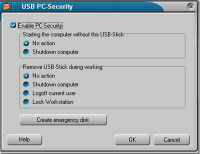
5. Untuk melakukan konfigurasi keselamatan (security) komputer anda klik menu option ► USB pc security.


7. Jawab pertanyaan yang muncul dengan yes maka mobile assistance akan install ciri pc ke system komputer anda.
8. Lakukan konfigurasi USB pc security sekali lagi hingga muncul windows pop up pc security.


9. Tanda pilihan enable PC security untuk mengaktifkannya. Pada box starting the computer without this usb stick, pilihlah shutdown computer, maka setiap kali komputer anda dijalankan tanpa USB stick ini pc akan shutdown secara automatik dalam masa 10 saat, untuk itu jika anda menandakan pilihan ini jangan lupa memasang USB stick ke pc sebelum menghidupkan komputer.

10. Jika anda memilih pilihan no action maka komputer anda akan tetap hidup walau tanpa USB stick yang dipasang di komputer.

11. Pada box remove USB stick during working, pilihlah action yang akan dilakukan mobile assistance ketika anda mencabut USB stick dari komputer yang sedang berfungsi, anda boleh memilih shutdown, log off dan dalam 10 saat komputer akan berfungsi seperti mana yang anda pilih ketika USB di cabut.

12. Jika USB stick anda hilang atau rosak, maka tamatlah riwayat , kerana komputer anda tidak akan dapat di akses lagi, anda hanya boleh masuk melalui safe mode. Untuk itu backup komputer anda dan jika perkara ini berlaku anda akses komputer melalui safe mode kemudian restore komputer anda ke keadaan sebelum anda install mobile assistance.

selamat mencuba....: )